Cómo conectar Airbnb con tu calendario paso a paso (iCal en 3 minutos)
Tutorial completo para sincronizar tus reservas de Airbnb con cualquier herramienta de gestión vía iCal. Sin programar, sin errores y sin perder reservas.

El iCal es el secreto mejor guardado de Airbnb. Es la pieza que te libera del Excel, de las dobles reservas y de tener cinco pestañas abiertas para saber si el viernes tienes un check-in o no. Y lo mejor de todo es que se configura en tres minutos por propiedad, sin programar nada y sin tocar ningún ajuste raro.
Si recién estás empezando a organizar tu operación en una plataforma de gestión, conectar el iCal es el paso uno. Sin esto, todo lo demás (tareas, reportes, liquidaciones, asistente IA) se queda en blanco porque no hay reservas que mostrar. Vamos paso a paso.
Qué es iCal y por qué te importa
iCal es el "lenguaje universal" de los calendarios. Es lo que usan Google Calendar, Apple Calendar, Outlook, Airbnb, Booking, VRBO y básicamente cualquier herramienta que muestre fechas. Es un formato estándar que existe desde hace más de 20 años, así que es estable, predecible y funciona en todas partes.
Para ti como anfitrión, lo importante es esto: el iCal permite que dos calendarios se "hablen" sin que tú tengas que copiar nada a mano. Le das a Airbnb un link, le das a tu plataforma de gestión el mismo link, y cada vez que Airbnb tiene una reserva nueva, tu plataforma se entera sola.
En arriendos temporales esto evita el peor de los problemas: la doble reserva. Esa situación en la que un huésped te llega el viernes y, sin que te dieras cuenta, ya tenías otro confirmado para esa misma noche por otro canal. El iCal no es lujo, es protección.
Hay una limitación que conviene saber desde ya: iCal sincroniza disponibilidad, no precios ni mensajes. Eso quiere decir que ve "ocupado" o "libre", pero no ve el monto de la reserva ni los datos del huésped. Para eso necesitas una conexión API directa (que también existe, pero es otro tema). Para evitar dobles reservas y tener tu calendario unificado, iCal sobra.
Paso 1: Encontrar el link iCal de tu propiedad en Airbnb
Aquí es donde la mayoría se traba la primera vez, así que vamos despacio. Entra a tu cuenta de Airbnb desde un computador (en la app móvil la opción está más escondida) y sigue esta ruta:
- En el menú superior, haz clic en Modo anfitrión. Si tienes la versión nueva, el botón aparece arriba a la derecha. Si tienes la versión vieja, dice "Anfitrión" o el ícono de tu casa.
- Una vez dentro del modo anfitrión, busca la pestaña Calendario. La vas a ver en la barra superior, junto a "Hoy", "Inbox" y "Listings".
- Si tienes más de una propiedad, selecciona el listing específico que quieres conectar. Cada propiedad tiene su propio iCal, no hay uno general para tu cuenta.
- Dentro del calendario de esa propiedad, haz clic en Disponibilidad (a veces aparece como "Configuración del calendario").
- Baja hasta encontrar la sección Sincronizar calendarios. Ahí vas a ver dos opciones: "Importar calendario" y "Exportar calendario".
- Haz clic en Exportar calendario. Te va a aparecer un link largo que empieza con
https://www.airbnb.com/calendar/ical/...y termina en.ics.
Ese link es tu iCal. Cópialo completo. No le agregues nada, no le quites nada.
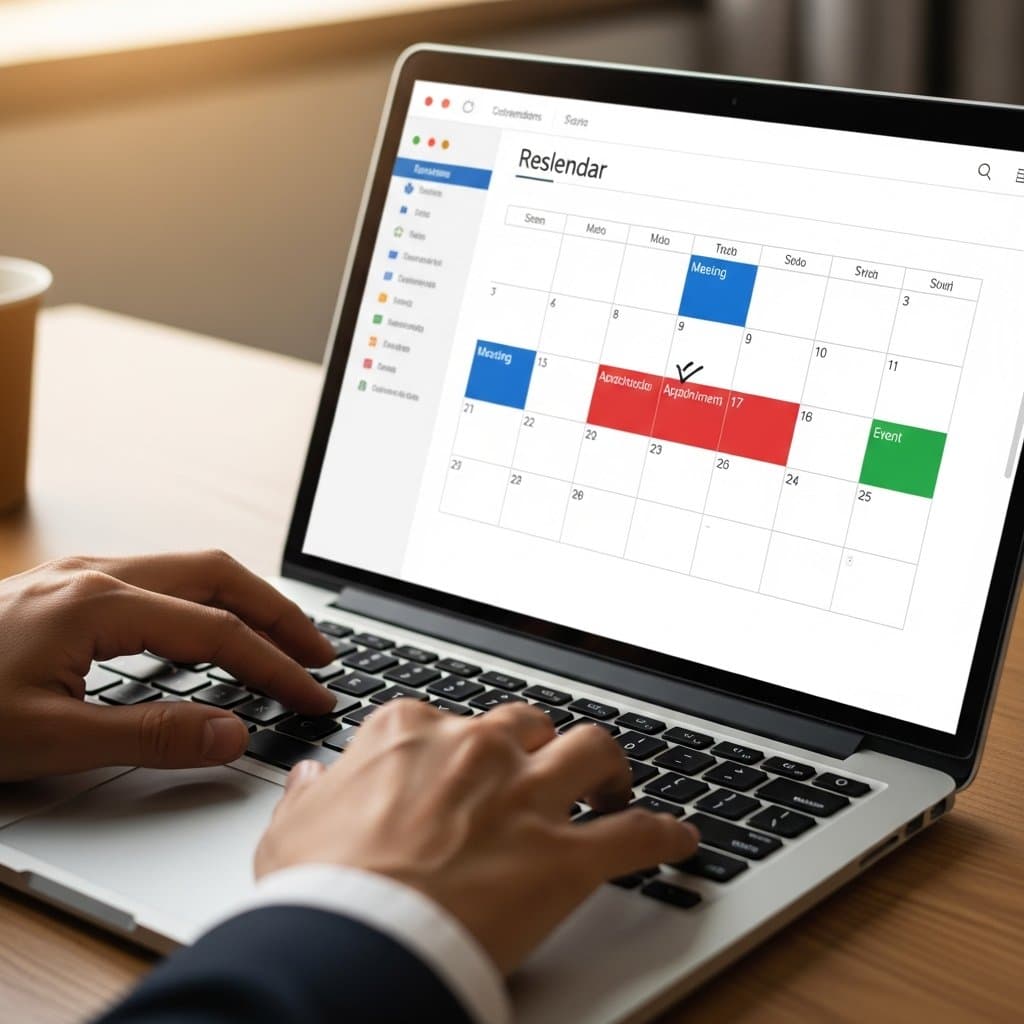
Un par de cosas importantes en este paso. Primero, asegúrate de copiar el link de Exportar, no el de Importar. Son fáciles de confundir y hacen cosas opuestas: el de exportar es para que otras herramientas lean tu calendario de Airbnb; el de importar es para que Airbnb lea calendarios externos.
Segundo, si tu cuenta es nueva o el listing todavía no está publicado, puede que no veas la opción de exportar. Airbnb la habilita una vez que el anuncio está activo y verificado. Si te pasa, publica el listing primero y vuelve a este paso.
Paso 2: Pegar el link en tu plataforma de gestión
Con el link copiado, ahora vas a tu plataforma de gestión (Rentivo, en este caso, pero el proceso es similar en cualquier herramienta seria).
Entra a la propiedad que acabas de crear y busca el campo URL del calendario externo o Importar iCal. En Rentivo está dentro de los ajustes de cada propiedad, en la sección de sincronización. Pega el link tal cual lo copiaste de Airbnb, dale guardar y listo.
A partir de ese momento, dos cosas van a pasar. La primera sincronización tarda hasta una hora (Airbnb no actualiza el iCal en tiempo real, lo refresca cada cierto rato), así que no te asustes si no ves nada al instante. A partir de ahí, tu plataforma va a revisar el iCal cada 15 a 30 minutos para mantener todo actualizado.
Para verificar que funcionó, espera entre 15 y 60 minutos y revisa el calendario de tu plataforma. Deberías ver las próximas reservas marcadas con la etiqueta "airbnb" o con el color que tu herramienta use para ese canal. Si aparecen, todo está OK. Si no aparecen después de una hora completa, salta a la sección de errores típicos más abajo.
Paso 3: Habilitar la sincronización en el sentido contrario
Hasta aquí, Airbnb le está pasando información a tu plataforma. Pero la sincronización es bidireccional: también necesitas que tu plataforma le pase información de vuelta a Airbnb. Si no, cuando tomes una reserva directa por WhatsApp, Airbnb no se va a enterar y va a seguir mostrando esa noche como disponible.
El proceso es el espejo del paso anterior. En tu plataforma de gestión, busca el link iCal que ella misma genera para esa propiedad (en Rentivo se llama Exportar calendario dentro de los ajustes de la propiedad). Cópialo.
Ahora vuelve a Airbnb, a la misma pantalla de Sincronizar calendarios, pero esta vez haz clic en Importar calendario. Te va a pedir dos cosas: un nombre (pon algo como "Rentivo" o "Calendario central") y el link. Pega el link que copiaste de tu plataforma, dale guardar y listo.
A partir de ahora, cuando registres una reserva directa en tu plataforma, Airbnb la va a ver como "ocupado" y no te va a generar un conflicto. La doble reserva queda neutralizada por los dos lados.
Errores típicos y cómo arreglarlos
"Pegué el link pero no aparecen reservas." Lo más común es que hayas copiado el link incompleto o que la sincronización aún no haya corrido. Espera una hora completa, revisa que el link empiece con https://www.airbnb.com/calendar/ical/ y termine en .ics, y vuelve a probar. Si sigue sin funcionar, borra el link de tu plataforma, vuelve a Airbnb, genera el link de nuevo (a veces Airbnb regenera uno nuevo y el viejo queda inválido) y pégalo otra vez.
"Aparecen las reservas pero sin el nombre del huésped." Esto es normal y no es un error. El iCal de Airbnb expone fechas y un código de reserva, pero no datos personales del huésped por privacidad. Vas a ver "Reservado" o "Airbnb (Not available)" en lugar del nombre. Para tener el nombre completo y el contacto, necesitas conexión API o entrar al inbox de Airbnb. Para evitar dobles reservas y planificar tareas, las fechas alcanzan.
"Mis reservas aparecen corridas un día." Casi siempre es un problema de zona horaria. Revisa que tu plataforma de gestión tenga configurada la zona horaria correcta de tu país y que coincida con la del listing en Airbnb. Si administras propiedades en distintas ciudades, configura la zona por propiedad, no general.
Multiplica esto: lo mismo con Booking, VRBO y otros
Lo bueno de iCal es que el proceso es prácticamente idéntico en todas las plataformas. Cambia el lugar donde está escondida la opción, pero la lógica es la misma: encuentra el "exportar", copia el link, pégalo en tu plataforma central.
En Booking.com, la opción está en la extranet del Partner Hub, dentro de Tarifas y disponibilidad → Sincronizar calendarios. En VRBO está en el panel del anuncio, en Calendario → Importar/Exportar. En Vrbo/HomeAway la ruta es muy parecida. En plataformas más chicas como Hospedaje.com o TripAdvisor Rentals, también hay opción de iCal escondida en los ajustes de calendario.
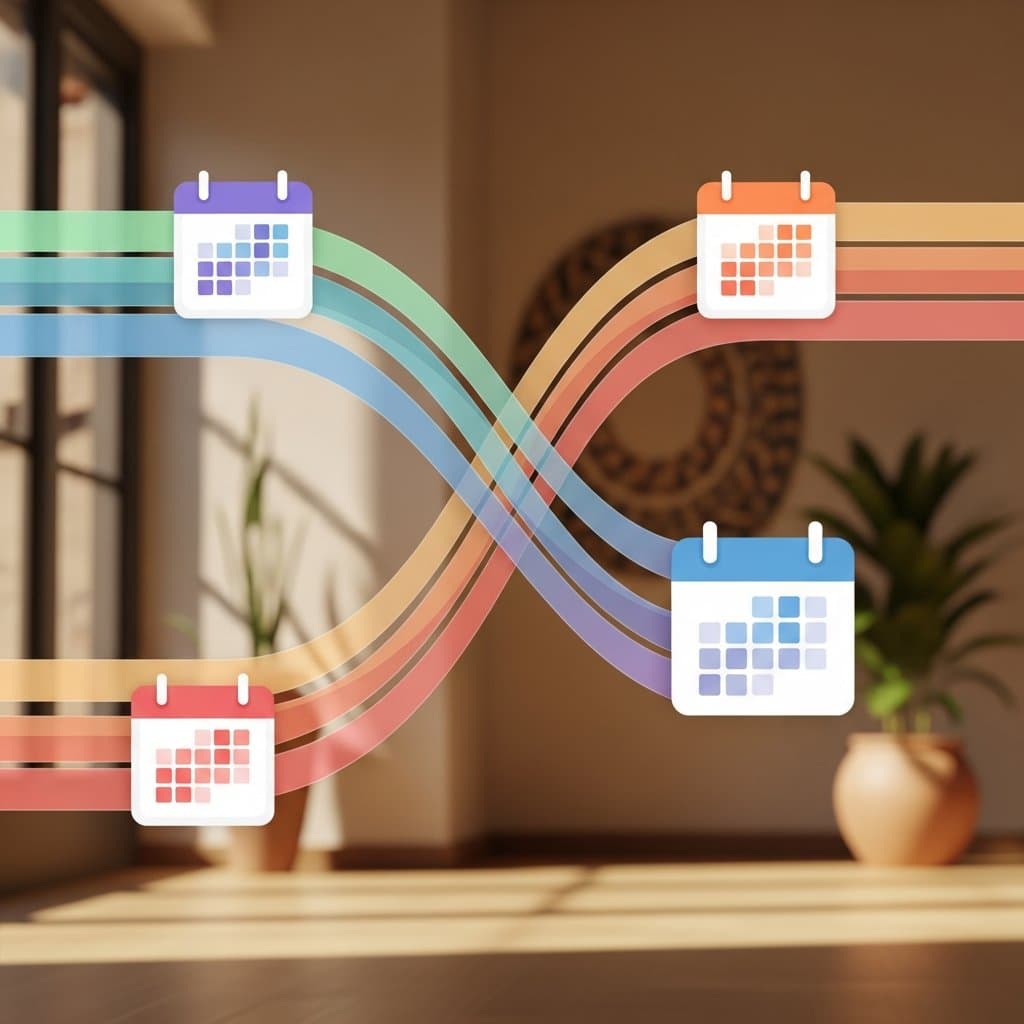
La gracia de tener una plataforma central es justamente esa: en lugar de revisar tres o cuatro pestañas distintas, todas tus reservas viven en un mismo lugar, con un mismo formato, listas para que el resto de tu operación (tareas, reportes, mensajes a proveedores) trabaje sobre ellas. Si quieres profundizar en esto, ya escribimos una guía dedicada a sincronizar calendarios de Airbnb y Booking.
El cierre honesto
Conectar el iCal es uno de esos cambios pequeños que parecen menores pero que ordenan toda la operación. Pasas de revisar cada canal por separado, con el riesgo permanente de equivocarte, a tener una vista unificada que se actualiza sola.
Si todavía no tienes una plataforma central donde apuntar tus iCal, en Rentivo puedes probarlo gratis y tener todas tus propiedades sincronizadas en 10 minutos. No necesitas tarjeta de crédito ni configurar nada complicado. Solo cargas tus propiedades, pegas los links de Airbnb y Booking, y empiezas a ver tu calendario completo en un solo lugar.
Equipo de Rentivo
Plataforma para anfitriones en Latinoamérica
¿Aún no pruebas Rentivo?
Regístrate gratis y explora la plataforma con datos de prueba para que veas cómo podría ayudarte a operar tu negocio de arriendos.
Probar Rentivo gratis